07.09.2011
Víte, že …
… lze maximalizovat pracovní plochu programu DUEL?
Zejména uživatelé, kteří používají monitory s menším rozlišením,
se mohou potýkat s problémem nedostatku místa, kdy na obrazovce nevidí
tolik informací, kolik by chtěli. Existuje několik možností, jak si
pomoci.
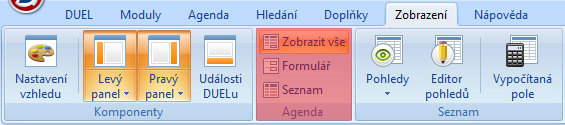
- Zobrazení Vše/Formulář/Seznam – základní
funkcí, která mění rozložení pracovní plochy, je trojice tlačítek na
kartě (záložce) Zobrazení v sekci Agenda.
Přepnutím na Seznam můžeme skrýt formulář, pokud jej
aktuálně nepotřebujeme a který momentálně zbytečně zabírá místo.
Původní rozložení obnovíme stiskem tlačítka Zobrazit
vše.
| Přepínání rozložení agendy |
 |
| Tip |
| Přepínat mezi zobrazeními lze i cyklickým stiskem kombinace kláves
Shift+F10. |
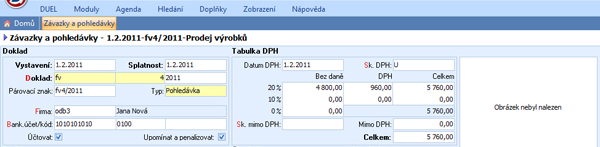
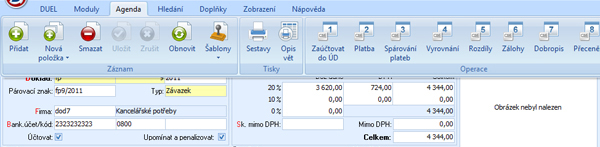
- Minimalizace pásu karet – kliknutím aktivujeme
libovolnou záložku, následný dvojklik na stejné místo
skryje všechna tlačítka v pásu karet, ze kterého zůstanou zachovány
pouze záložky. Pracovní plocha se tím zvětší a nástrojová lišta bude
zobrazována (dočasně) až po kliknutí na příslušnou záložku. Trvalé
zapnutí pásu karet v maximalizované podobě lze provést opět pomocí
dvojkliku na některou záložku.
| Minimalizovaná nástojová lišta |
 |
| Maximalizovaná nástojová lišta |
 |
| Tip |
| Viditelnost lze ovlivnit také pomocí nastavení Alt+Enter
v sekci Komponenty / Nástrojová lišta. |
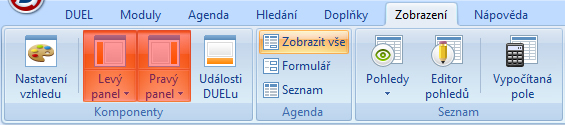
- Další součásti – podobným způsobem (tedy pomocí
tlačítek na záložce Zobrazení) lze skrýt nebo zviditelnit
i další komponenty, jako jsou např. okno „Události DUELu“ nebo dokonce
celý levý a pravý panel.
| Zobrazování panelů |
 |
| Tip |
| Zobrazování levého a pravého panelu má vlastní klávesové zkratky
Ctrl+F8 a Ctrl+F9. |
V rámci přizpůsobení pracovní plochy bychom také neměli zapomínat na
úpravy pohledů, které byly popsány v samostatném článku: http://www.jezeksw.cz/…ava-pohledu/.
