Převod dat z programu STEREO 16 do DUEL 4.1

18.06.2008
Program DUEL, Program STEREO
Převod dat z programu STEREO 16 do DUEL 4.1
Prostřednictvím této stránky si můžete stáhnout a nainstalovat aparát pro převod dat modulů ÚČETNICTVÍ, KANCELÁŘ (Adresář firem a osob), SKLADY, MAJETEK a MZDY z programu STEREO 16 do programu DUEL verze 4.1. Aparát v programu STEREO připraví ze zvolených dat soubor, ze kterého program DUEL založí novou firmu.
Obsah
- Úvod
- Stažení a instalace převodového můstku
- Co je nutné provést před převodem dat z programu STEREO
- Vlastní export dat z programu STEREO
- Import dat do programu DUEL
- Co je nutné provést po převodu dat do programu DUEL
- Záloha nové firmy v programu DUEL
- Závěr
1. Úvod
Postupujte prosím důsledně po jednotlivých krocích, neboť tyto kroky na sebe navazují a zajistí vám bezproblémový převod dat. Obecný princip převodu dat
- Doplnění STEREA 16 o exportovací aparát – nejprve je třeba stáhnout a nainstalovat k programu STEREO doplněk, který zajistí export zvolených dat do externího souboru, který bude umět DUEL přečíst (formát „jsf“). Importovací aparát na straně DUELu je součástí standardní instalace programu a není potřeba jej doplňovat
- Export dat ze STEREA 16 – v programu STEREO spustíme export dat z aktuálně otevřené firmy (nemáte-li ostrou verzi programu STEREO 16, postačí k vygenerování převodního souboru i demoverze).
- Založení nové firmy v DUELU 4.1 – novou firmu založíme převzetím vygenerovaného souboru.
| Upozornění 1. |
|---|
| Výsledkem každého převodu je vždy nově založená firma v programu DUEL. Z tohoto důvodu nelze jednotlivé „dávky“ spojovat, vždy se musí najednou exportovat všechna požadovaná data! |
Jednotlivé akce jsou popsány dále.
2. Stažení a instalace převodového můstku
Na stránce http://www.jezeksw.cz/…-do-duel-41/ je připravena instalace, která doplní do programu STEREO 16 podporu pro vygenerování převodových dat pro program DUEL 4.1.
- Stáhněte a spusťte instalační soubor a pokračujte podle pokynů průvodce.
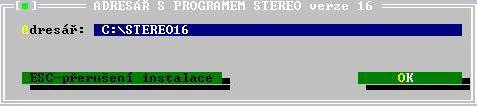
- Zvolte adresář se stávajícím programem STEREO 16 a podporu nainstalujte.
3. Co je nutné provést před převodem dat z programu STEREO 16
| Upozornění |
|---|
| V případě síťové verze provádět export ze serveru, který je v lokálním režimu |
- V modulu Účetnictví:
- Zaúčtovat doklady v agendě Pokladna a Bankovní výpisy
- V modulu Sklady:
- Ukončit rozpracované doklady v agendě Příjemky, Převody mezi sklady, Mezipoložkové převody a Speciální skladové operace.
- Ukončit rozpracovaný doklad v agendě Fakturace a provést jejich zaúčtování do Účetního deníku a přenos Závazků a pohledávek
- V modulu Mzdy:
- Uzavřít rozpracované mzdové období, provést zaúčtování do Účetního deníku a přenos do Závazků a pohledávek. Popřípadě provést zpracování Ročního vyúčtování daně.
- V modulu Majetek:
- V agendě Dlouhodobého majetku zkontrolovat, zda veškeré technické zhodnocení je zahrnuto v odpisovém plánu.
- V modulu Kancelář:
- Ukončit rozpracovaný doklad v agendě Fakturace a provést jejich zaúčtování do Účetního deníku a přenos Závazků a pohledávek.
- Spustit kompletní údržbu dat
4. Vlastní export dat z programu STEREO
V programu STEREO přejdeme do volby Ostatní/ Speciality/ Export dat pro DUEL a spusťme ji.

Objeví se seznam agend, které můžeme vybrat k převodu dat nastavením písmenka A (standardně jsou vybrány všechny dostupné agendy).
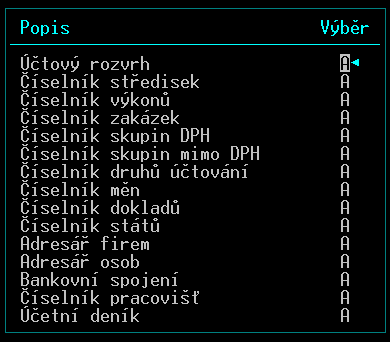
Stiskněme klávesu Esc a následně potvrďme dotaz na export dat.
Program připraví exportní soubor v příslušném formátu. Před
dokončením semotného exportu se nás program zeptá, pod jakým jménem
chceme soubor uložit a navrhne pojmenování souboru podle
<nazevadresare_ext>.

Potvrďme případně upravme navržené jméno souboru.
Zapamatujme si umístění a jméno souboru, protože ho v dalším kroku
budeme potřebovat.
5. Import dat do programu DUEL
V programu DUEL otevřeme v horní liště nabídku Firmy a vybereme operaci Založit novou firmu.
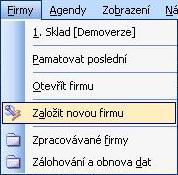
Dále postupujeme podle pokynů Průvodce.
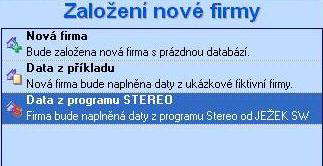
Pro založení nové firmy zvolme Data z programu STEREO.
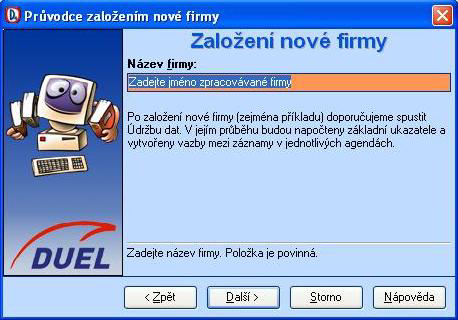
Firmu pojmenujme podle aktuálního stavu.
Na další stránce Průvodce stiskněme tlačítko Nalistovat (tři tečky za políčkem) a najděme soubor vyexportovaný z programu STEREO s příponou JSF (bod 3).
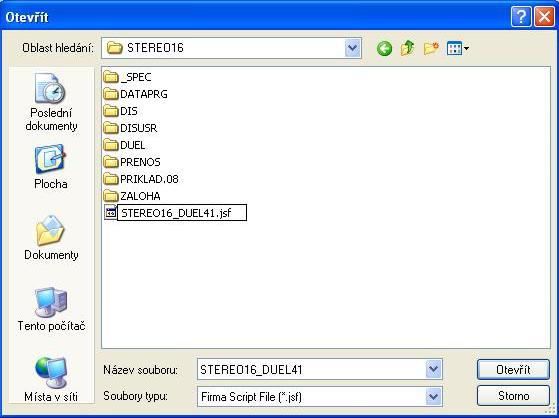
Tento soubor stiskem tlačítko Otevřít přeneseme do Průvodce a
pokračujeme dále.
Po dokončení průvodce program DUEL založí novou firmu se zadaným jménem a
naplní ji převáděnými daty z programu STERE0.
6. Co je nutné provést po převodu dat do programu DUEL
Po založení firmy je třeba důsledně zkontrolovat, zda jsou data převedena správně. Jako první krok spustíme agendu Firma/ Nastavení firmy/ Údržba dat a spustíme bod 3 – Celkovou údržbu dat.
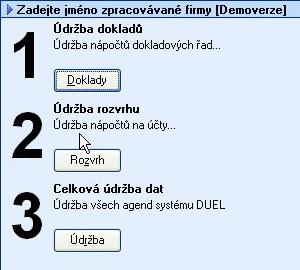
Dále otevřeme v agendě Firma/ Kancelář/ Agendy kanceláře/ Adresář firem a smažeme NEČERVENOU duplicitní „vlastní firmu“.
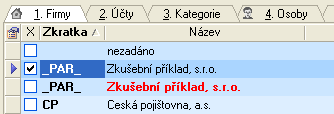
Ve stejné agendě se přepneme na chlopeň Účty a zkontrolujeme,
případně nastavíme parametry Homebankingu.
Protože firmy jsou ve STEREU zadány včetně právní formy, jsou tak
i přeneseny. V Adresáři firem je vhodné přesunout právní formu firmy
(firem) do samostatného políčka.
Spustit kompletní údržbu dat
- V modulu Účetnictví:
- V modulu Sklady:
- V seznamu skladů smazat sklad s označením „S0“
- Zkontrolovat a dle potřeby upravit parametry založených skladů
- Dle potřeby upravit/doplnit názvy skladových jednotek
- Doplnit číselník obratových slev v DUELu podle STEREO
- Pokud je nastavena automatická aktualizace dealerských cen, tak zkontrolovat algoritmy výpočtu
- V modulu Mzdy:
- Číselník pojišťoven – nastavit typ pojišťovny
- Číselníky stavů, vzdělání a funkcí – upravit zkratky
- V Personalistice, v obvyklých hodnotách pro mzdy ZKONTROLOVAT všechny použité BANKOVNÍ ÚČTY
- V Personalistice, v obvyklých hodnotách doplnit (pokud je třeba) – údaje pro statistiku a výchozí hodnoty pro příchody a odchody
- V Personalistice doplnit korekce průměrů, u dovolených zkontrolovat/upravit rok, ke kterému se vztahuje nárok, popřípadě doplnit „Typ důchodu“.
- Pozor – převedené mzdy jsou skryty filtrem „Pouze aktuální“ (není zde archiv mezd jako ve STEREU)
- Hromadné vyvolání implicity ve hrubé mzdě.
- Převedené mzdy pokud možno již needitovat, po případných opravách důkladně zkontrolovat, zda vše odpovídá. Pozor – u převedených mezd může vzniknout problém při přepočtu zdravotního pojištění za případy, kdy si zaměstnanec musí doplatit část ZP do 13.5% nebo za případy, kdy zaměstnanec neodvádí sociální pojištění a přitom bere příplatky, odměny apod.
- V modulu Majetek:
- Drobný majetek – převádí se pouze majetek, který není vyřazen, založit a doplnit řadu majetku, doplnit datum zařazení
- Dlouhodobý majetek – založit a doplnit řady majetku, zkontrolovat/nastavit typy majetku, vyřešit nehmotný majetek
- V modulu Kancelář:
- V adresáři firem zkontrolovat/upravit názvy firem a právní formu přesunout do samostatného údaje
- V adresáři osob zkontrolovat/nastavit příznak „řidič“
- V parametrech účtované firmy:
- Kompletně zkontrolovat a dle potřeby doplnit/upravit parametry firmy.
- V sekci Obecné nastavení upravit zkratku firmy dle potřeby a doplnit údaje naplněné otazníky převzetím příslušných hodnot z číselníků
- V ostatních sekcích rovněž doplnit údaje naplněné otazníky převzetím příslušných hodnot z číselníků (a druhy pro účtování ZaP, Majetku)
- V sekci Mzdy nastavit mzdové období dokladové řady pro účtování mezd
- Nastavit pro účty správné propojení na homebanking
- V sekci Kancelář zkontrolovat/doplnit skupinu DPH (pro doklady bez druhu)
- Ve společných parametrech a číselnících:
- V číselníku skupin DPH zkontrolovat a dle potřeby nastavit příznak „Zjednodušený doklad“.
- V číselníku měn zkontrolovat/upravit kódy měn a přepsat „Kc“ na „Kč“
- V číselníku dokladů zkontrolovat/upravit příznak, zda „Zadat předpis“
- V účtovém rozvrhu, ve druzích účtování a v dokladech upravit diakritiku v názvech.
- Maloprodej
- Založit novou kasu, stávající smazat.
| Co se zatím nepřevádí? |
|---|
| 1. Doplnění evidence DPH |
| 2. Nepřítomnosti – nutno doplnit zpětně (stačí pouze aktuální, tzn. neukončené) |
| 3. Archiv účtenek, skladové doklady → pohyby (Stávající stav je PS) |
| Upozornění |
|---|
| Po nastavení mzdového období budou převedené mzdy v agendě Měsíční mzdy skryty filtrem „Pouze aktuální“ .Vypněte jej – viz příručka Instalace a ovládání programu Duel. |
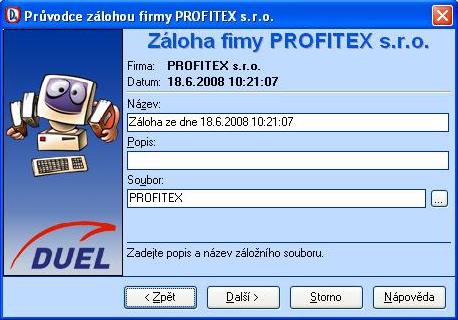
7. Záloha nové firmy v programu DUEL 4.1
Po skončení převáděcích prací doporučujeme provést zálohu dat. Otevřeme agendu Zálohování dat (např. pomocí klávesové zkratky Ctrl+G nebo ve stromu Profil/ Agendy profilu/ Zálohování dat) a spusťme operaci Záloha firmy a postupujme podle pokynů Průvodce.