
14.08.2009
Víte, že …
…na každé tiskové sestavě jsou dostupné užitečné funkce?
Avizované funkce vyvoláme na kterékoliv tiskové sestavě stiskem klávesy F10.
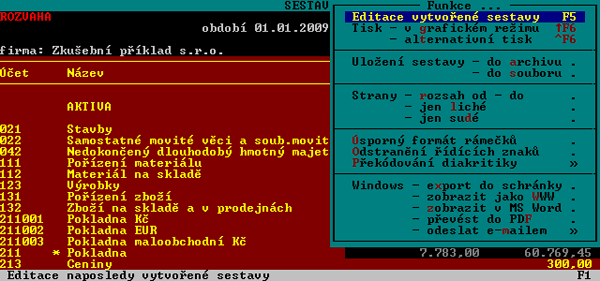
Zde uvedeme ty nejčastěji používané:
- Editace vytvořené setavy umožní libovolnou úpravu zobrazené tiskové sestavy a její následný tisk.
- Uložení sestavy – do archivu provede zkopírování sestavy do Archivu textů, který nalezneme ve volbě Ostatní/ Příslušenství/ Archiv textů. Odsud ji můžeme kdykoliv znovu vytisknout. Skvělý pomocník při účetních závěrkách, kdy tisknete sestavy jako účetní deník, rozvahy, výsledovky a jiné. Po uzavření roků může nastat situace, kdy budete potřebovat tyto sestavy znovu, ale nebudete chtít absolvovat proces vracení účetních závěrek.
- Strany – rozsah od – do zobrazí pouze zadané strany, které můžeme vytisknout.
- Strany – jen liché, - jen sudé. Díky této funkci jsme schopni šetřit papír a tisknout na oboustranně. Nejprve vyberme možnost jen liché a vytiskneme. Poté otočíme potištěné papíry, zvolíme možnost jen sudé a znovu vytiskneme.
- Zobrazit v MS Word. Tato funkce provede konverzi sestavy do formátu DOC a následně ji otevře v editoru MS Word. Zde můžeme obvyklým způsobem snadno měnit např. velikost a barvu písma, rozložení strany (na šířku) apod.
- Převést do PDF. Po potvrzení této možnosti se daná sestava otevře v programu Adobe Acrobat (pokud je nainsatalovaný). Dokument můžete následně uložit do Vašeho PC a např. odeslat jako přílohu e-mailu.
- Odeslat e-mailem. Tato volba umožní po nastavení parametrů okamžité odeslání sestavy výchozím e-mailovým klientem.